品牌型号:台式主机
系统:Windows11
软件版本:SecureCRT 9
SecureCRT支持SSH、Telnet 等连接协议连接远程设备,经常被我们用来做服务器管理和网络设备维护。我们在用SecureCRT连接远程服务器时,很多新手在连接配置、账号保存以及密码管理等方面都存在一些问题。如果更换电脑,或者忘记之前保存的连接信息,就可能需要查看或调整已有设置。下面就给大家介绍一下SecureCRT怎么查看连接密码,SecureCRT远程连接设置的相关内容。
一、SecureCRT怎么查看连接密码
我们用SecureCRT连接远程设备时,有时会遇到忘记连接密码的情况,由于SecureCRT支持保存会话配置,所以为了方便后续连接,我们会选择保存登录信息。只不过出于安全考虑,SecureCRT并不会直接在软件界面中显示已经保存的明文密码,所以我们不能像查看普通配置项一样直接查看连接密码。
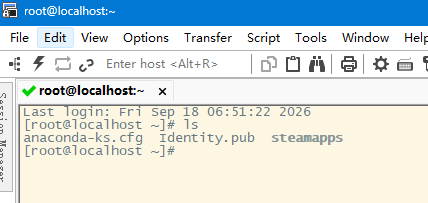
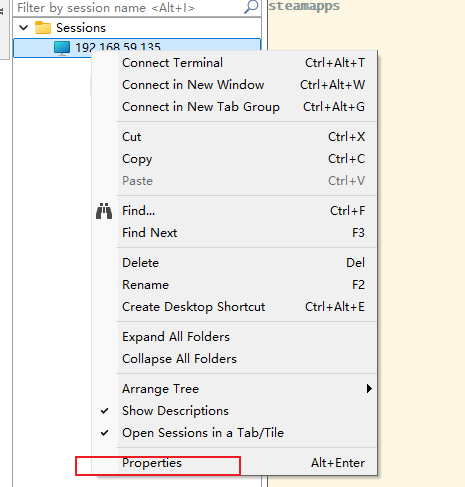
1、如果忘记了SecureCRT中保存的密码,我们可以检查当前会话的连接配置。打开SecureCRT后,在SessionManager中找到对应的会话,然后右键选择Properties菜单,进入SessionOptions页面。
2、在这个页面我们可以查看到连接协议、主机地址、用户名等信息,在这里我们可以确认下当前使用的是哪个账号以及连接目标,但密码字段通常不会直接显示出来。如果之前保存了密码,SecureCRT会将相关信息进行加密保存,而不是以明文形式存储。这样可以避免配置文件被其他人获取后直接看到登录密码。
3、所以如果我们忘记密码,一般无法通过SecureCRT设置界面直接读取原来的密码,而是需要通过其他方式处理。
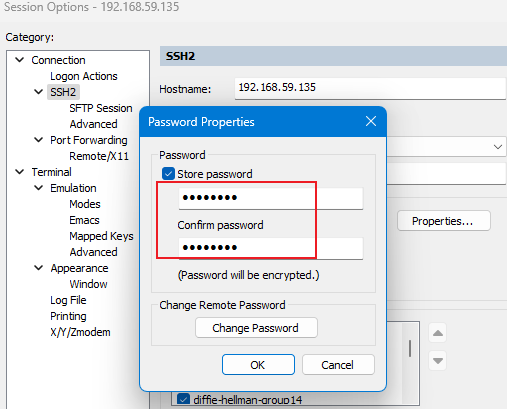
4、可以考虑联系服务器管理员重新确认或重置密码,如果服务器账号属于个人管理,也可以通过服务器端提供的密码修改方式重新设置新的登录密码,然后更新SecureCRT中保存的连接信息。
二、SecureCRT远程连接设置
SecureCRT是我们常用的一款远程终端连接工具,它支持 SSH、Telnet、Serial等多种连接方式,在使用SecureCRT连接远程设备的时候,我们要先对远程连接进行配置。
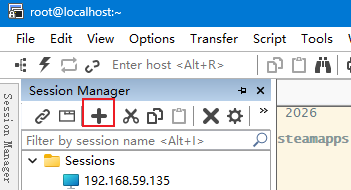
1、我们打开SecureCRT后,点击工具栏中的Quick Connect,或者在File菜单中选择Quick Connect创建新的连接。
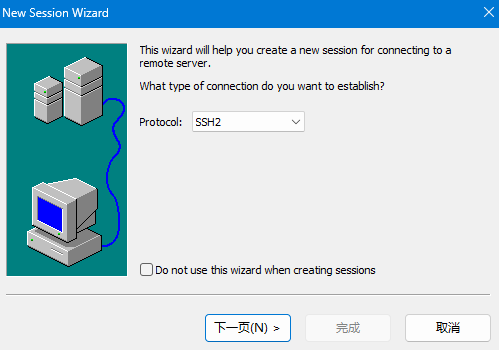
2、在连接设置窗口中,我们选择连接协议,一般情况下,连接Linux服务器建议选择SSH2协议,因为SSH会对传输数据进行加密,相比Telnet更加安全。如果连接的是网络设备或其他支持Telnet的设备,也可以根据实际环境选择对应协议。
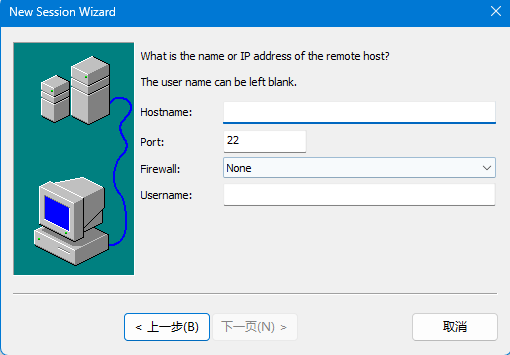
3、我们选择好协议后,填写下远程主机地址,在Hostname位置输入服务器IP地址或域名,然后填写Port端口号。SSH默认端口通常为 22,Telnet默认端口通常为23,如果服务器修改过端口,我们需要填写实际使用的端口信息。
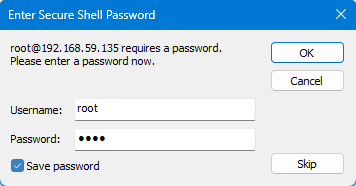
4、完成基础连接信息设置后,配置登录用户名,SecureCRT会在连接时提示输入用户名和密码,也可以在会话属性中提前保存用户名。如果需要保存会话,方便以后快速连接,可以在创建连接时选择保存Session。保存后,下次打开SecureCRT时,可以直接从会话列表中选择对应配置进行连接,不需要重复填写服务器地址和连接协议。
5、在连接过程中,如果出现无法连接的问题,我们可以检查下服务器IP地址和端口是否填写正确,然后检查网络是否能够访问目标服务器。另外我们不要忘记确认服务器端是否开启了对应的远程连接服务,如果使用SSH连接,还需要确认SSH服务是否正常运行。
以上就是SecureCRT怎么查看连接密码,SecureCRT远程连接设置的全部内容了。SecureCRT在远程连接管理中的会话配置功能,可以帮助我们快速连接服务器和网络设备。但是SecureCRT出于安全考虑不会直接显示已保存的明文密码,如果我们忘记密码的话,需要通过正确方式进行找回或重置。在进行远程连接设置时,要确认下连接协议、服务器地址、端口以及登录认证方式是否正确。