
品牌型号:联想ThinkPad X1
系统:Windows10家庭版
软件版本:SecureCRT 9.2.2
我们平时在使用SecureCRT做服务器管理的时候,SSH登录配置是最基础的操作,有不少初次使用SecureCRT的用户总会卡在参数设置上,即使配置完成,也时不时会遇到连不上服务器的情况。正确的配置步骤会让登录变得更顺畅,而且也方便我们摸清常见故障原因并快速排查问题。接下来我们将围绕SecureCRT如何配置SSH登录和SecureCRT连接不上服务器怎么办,这两个问题来给大家讲解下配置流程和排查故障的技巧,希望通过这篇文章能帮助读者朋友们避开操作误区。
一、SecureCRT如何配置SSH登录
配置SecureCRT的SSH登录,操作起来其实并不复杂,可以参考下面步骤执行,这样可以尽量避免踩坑。
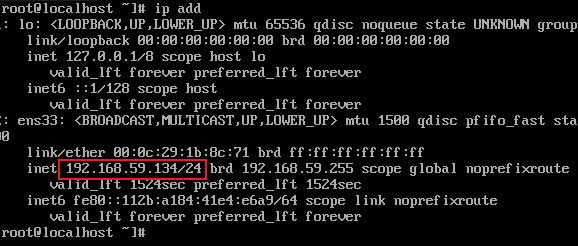
1、连接远程服务器之前,我们先拿到远程服务器的IP地址。例如我这会是在自己的电脑上通过VMware部署了一个Centos 7的虚拟机,想通过SecureCRT去连接我的Centos 7,我知道我的Centos 7的ip是192.168.59.134。
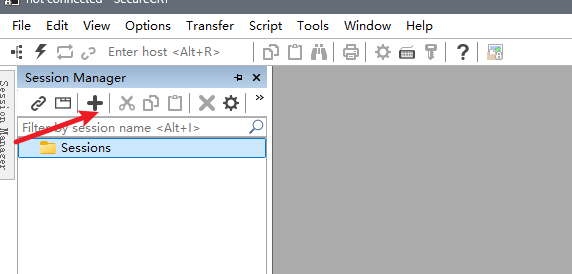
2、打开SecureCRT软件,我们点开最左侧的Session Manager,并在这个窗口中找到工具栏中的加号按钮New Session新建会话。
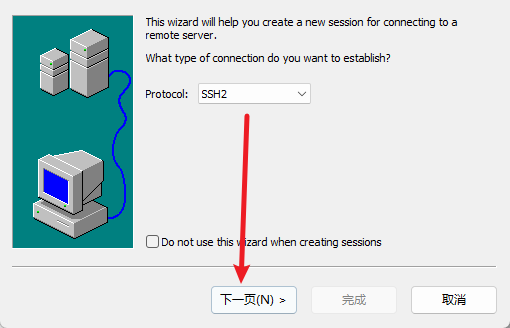
3、弹出New Session Wizard窗口后,默认是选择协议SSH2,这时候我们不需要做任何操作,直接点击下一页。
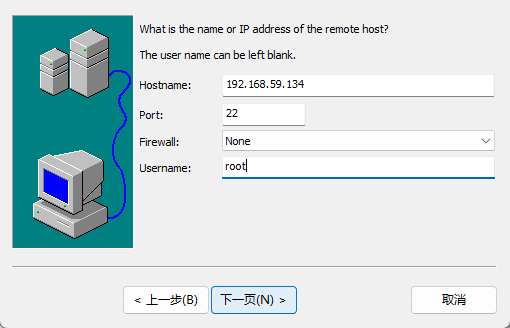
4、在新的页面,会要求我们输入hostname,这里填写服务器的IP地址或者域名,port端口默认是22端口,如果服务器改了端口那我们就要填写相应的端口号。Username是登录用户名,然后填写完毕我们点击下一页。
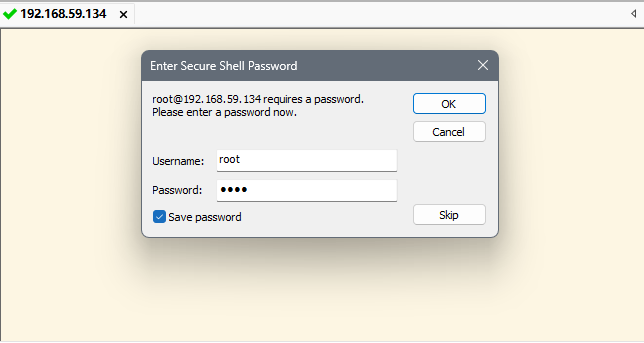
5、接下来会要求我们给这个会话起个名字,我们可以直接默认使用ip去命名,也可以根据这个服务器的作用去命名。创建完毕后,我们在Session Manager中双击打开创建的会话,输入密码就可以了。
在输入密码的时候,为了防止每次都要频繁录入密码,可以点击”Save Password"保存密码,下次就可以免密登录服务器了。
二、SecureCRT连接不上服务器怎么办
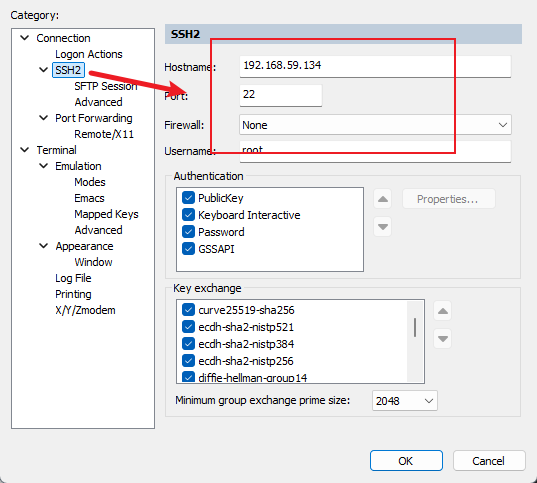
使用SecureCRT连接服务器的时候,可能会遇到连接失败、超时等提示。遇到这些连接问题时,我们可以先检查下连接信息是否有错。例如查看服务器和我们当前登录的hostname是否一致,服务器的账号密码是否修改了,端口是否被改过。
1、我们在Session Manager中找到当前要连接的会话,右击找到属性,在属性界面找到SSH2,查看当前的连接信息去和服务器验证。
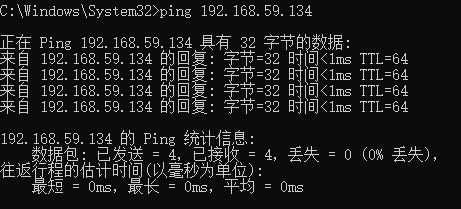
2、排查发现基础连接信息没问题,我们可以看下端口是否被防火墙拦截,如果被拦截了开放对应的端口就可以。当然,还要看下网络是否有问题,我们可以在本地使用cmd命令提示符Ping下,远程服务器检查本机和服务器的网络连通是否正常。如果连通不正常,判断下是不是跨网段没开权限。
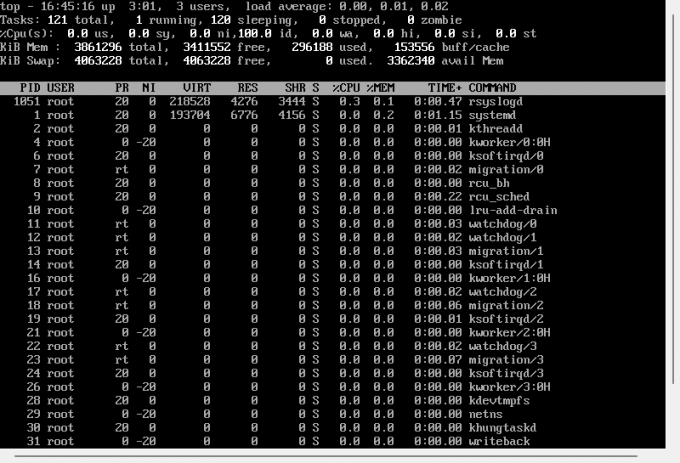
3、如果还是连接不上,我们要检查下是不是服务器本身出了故障,是不是服务器当前系统资源占用过高,我们可以使用top命令查看当前服务器的负载情况。
以上就是SecureCRT如何配置SSH登录,SecureCRT连接不上服务器怎么办的全部内容了。SecureCRT是一款很不错的终端仿真软件,它为我们配置SSH登录提供了向导,我们只需要根据向导一步步配置就可以了。如果我们连接不上远程服务器的话,可以检查下是否是基础连接信息有误,并且看下网络是否异常,必要的时候检查下服务器负载是否正常。
