
品牌型号:联想ThinkPad X1
系统:Windows 10 家庭版
软件版本:SecureCRT 9.2.2
我们在做服务器运维还有网络设备调试的时候,SecureCRT是我们常用的终端工具。很多新手在刚接触这个工具的时候,经常感到困惑的是连接方式的选择和操作。大多数远程管理场景中,都需要依靠SSH协议才能完成安全的连接,但是有不少新手不清楚具体的配置步骤,经常会出现连接失败的情况。此外,像平时我们经常要操作文件远程上传下载,大多数人会用到SFTP协议,但是很多新手不知道SecureCRT怎么使用SFTP连接。下面就给大家介绍一下SecureCRT怎么使用SSH协议,SecureCRT怎么使用SFTP连接的相关内容。
一、SecureCRT怎么使用SSH协议
SecureCRT是支持SSH协议的,SSH协议是目前服务器、网络设备远程管理的主流协议。相比传统的telnet,它的安全性会更好,支持传输加密,可有效防止数据泄露,很适合我们日常运维场景。很多新手在初次用的时候,经常会因为参数设置错误、端口选错导致连接超时还有连接失败等情况。
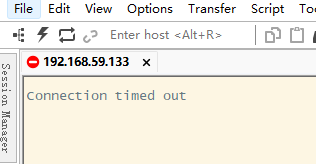
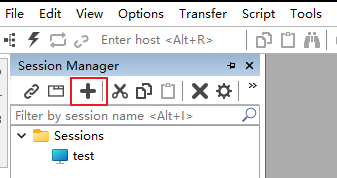
1、SSH协议的配置操作很简单,我们打开SecureCRT软件,在会话列表中点击添加按钮来添加会话。
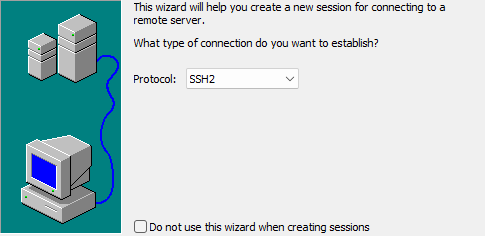
2、在弹出的弹窗中,默认给我们选择的就是SSH2,这是目前通用的加密协议,我们就不要去用老旧的SSH1了,因为SSH2的兼容性和安全性明显更好些。然后点击下一步输入服务器的公网IP或者内网IP,端口号默认是22就不需要动,直接点下一步给会话命名然后完成创建就可以了。
二、SecureCRT怎么使用SFTP连接
在工作中,大家应该有发现,我们仅靠SSH只能完成命令操作,但是没办法实现本地电脑跟服务器之间的文件传输。这时候就需要用到SFTP连接了,SecureCRT自带SFTP服务,而且还不需要额外去安装插件,安全性要远远高于普通的FTP协议,所以,我们运维人员肯定考虑选择用SFTP。
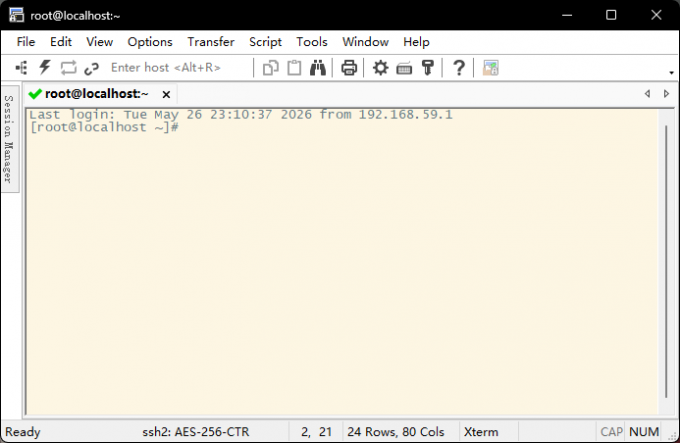
SFTP是不需要单独新建连接的,只要建立了SSH远程会话,那么就可以直接用,我们切换到已经通过SSH成功连接服务器的窗口上,直接点击菜单栏的文件选项,找到SFTP会话功能并点击。
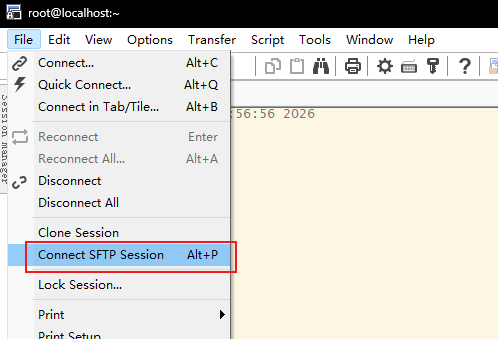
这时候可以看到页面会直接弹出对应服务器的SFTP窗口,在这个窗口中,我们可以通过命令切换上传下载的目录,然后使用get或者put命令去实现文件的上传下载。如果大家不清楚SFTP命令,我们可以在控制台输入help指令查看相应的指令及用法。

这种文件传输的方式比较轻松,但还是需要注意SFTP必须依托正常的SSH连接,如果我们将SSH连接断开,那么文件传输也会跟着终止。此外大文件传输的时候,尽量不要中断进程,避免文件损坏或者传输失败。
以上就是SecureCRT怎么使用SSH协议,SecureCRT怎么使用SFTP连接的全部内容了。SecureCRT支持SSH协议,我们只需要在新建会话的时候选择SSH协议就可以了。SecureCRT支持SSH2也支持SSH1,不过尽量是用更为安全的SSH2,我们建立了SSH连接后,可以在此基础上打开SFTP窗口,用get或者put命令去完成上传下载,但是要注意,不要断开SSH连接。
