
品牌型号:联想ThinkPad X1
系统:Windows 10 家庭版
软件版本:SecureCRT 9.2.2
做运维经常要用到各类远程连接工具,比如SecureCRT。使用这类工具久了,面对屏幕很容易产生视觉疲劳,影响办公状态。我们可以根据自己的使用习惯调节主题样式,能让屏幕观感更舒适。我们在实际操作过程中,在控制台输入命令、设备反馈信息都有着不小的参考价值,不管是排查运行故障还是复盘操作步骤,记录完整的会话内容是很有必要的,很多初次接触SecureCRT的新手不知道主题切换的步骤,也不清楚日志记录该如何开启,下面就给大家介绍一下SecureCRT怎么使用主题设置,SecureCRT怎么使用日志记录的相关内容。
一、SecureCRT怎么使用主题设置
如果长期使用SecureCRT进行远程连接,默认单调的界面不仅视觉效果单调,而且长时间盯着屏幕还容易造成视觉疲劳,所以调整一个适配自身习惯的主题颜色可以提升操作的舒适度。SecureCRT的主题配色方案分为单会话生效和全局生效,这里建议直接设置全局生效。

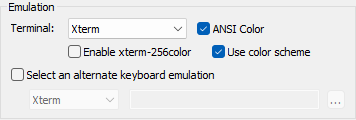
1、我们在SecureCRT软件的工具栏找到Options下的Session Options选项,并在弹出的设置面板找到Terminal下的Emulation,在Emulation界面的Terminal选择Xterm并勾选ANSI Color然后Use Color Scheme,这样就可以开启终端颜色支持。
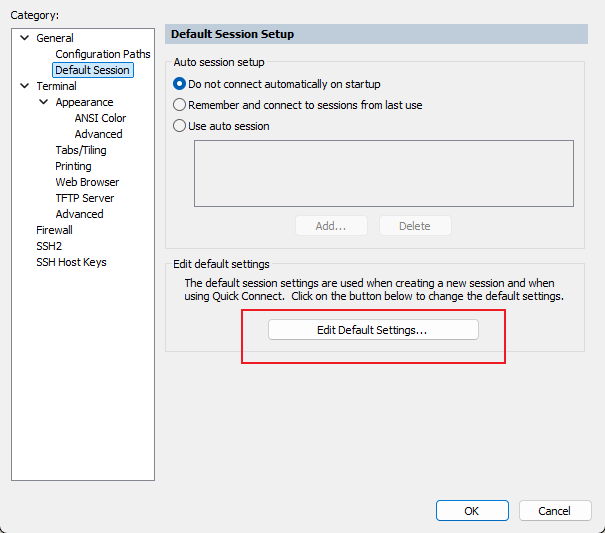
2、在工具栏找到Options下的Global Options,这个是用来设置全局会话的,我们找到下面的General中的Default Session,然后选择Edit Default Settings按钮。
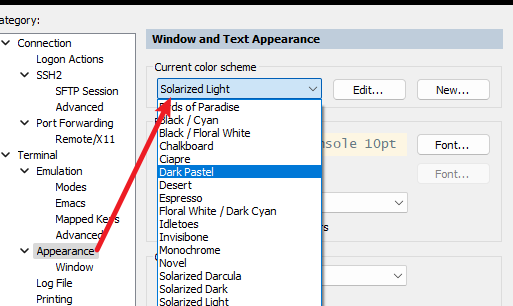
3、在Appearance中选择配色方案,然后点击OK保存当前设置就可以了,建议这一步做完重启下软件,让配置生效。
二、SecureCRT怎么使用日志记录
我们做服务器远程运维、设备调试工作的时候,操作指令、系统返回数据以及报错信息都很关键,如果靠我们去记忆或者截图留存的话,很容易丢失。SecureCRT的日志记录功能可以保留所有的会话操作内容,方便我们后续开展故障排查、工作复盘并且做问题追溯,日志记录是我们每一个运维人员都必须掌握的基础手段。
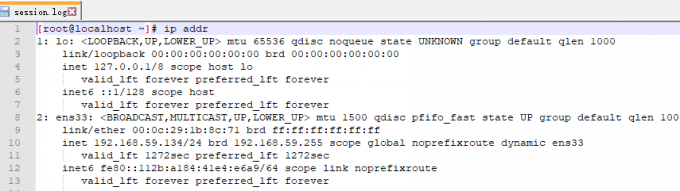
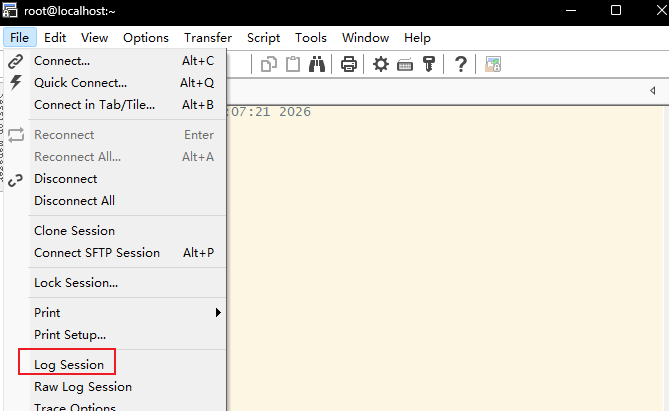
1、跟主题设置一样,日志记录也分为单会话临时开启和全局默认开启,我们在已经连接的远程窗口中,点击顶部菜单栏的File选项,找到Log Session功能。
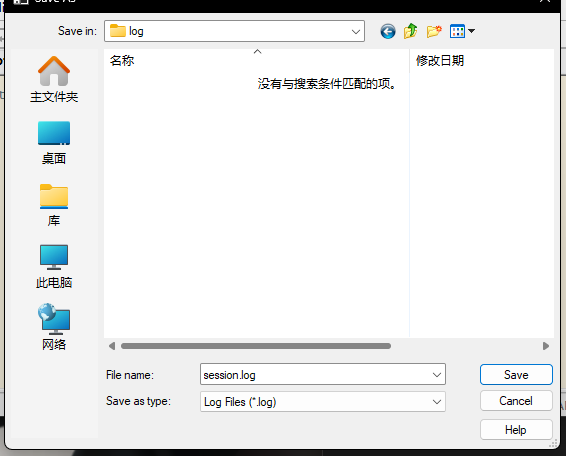
2、点击后会弹出一个窗口,让我们自定义选择日志文件保存的路径还有日志文件名。这里建议大家以日期、设备名称来命名日志文件,这样方便我们后面查找。确认保存后,软件就会实时记录当前窗口的所有输入命令、系统反馈、提示等全部内容。
3、如果要长期留存操作记录,那么还是建议开启全局日志设置,我们打开Global Options设置界面找到日志相关配置,开启自动记录会话日志,统一默认保存文件夹就可以了。
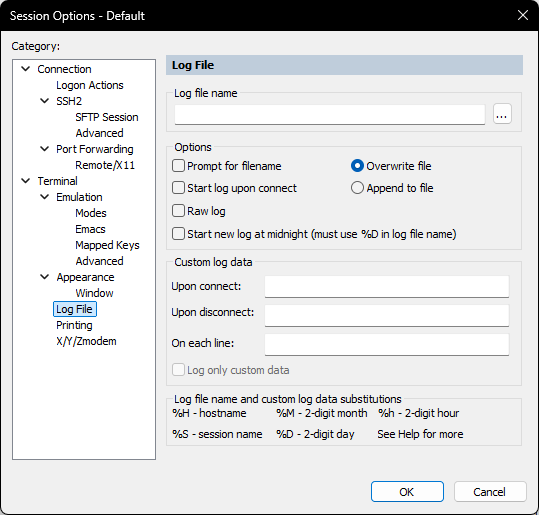
以上就是SecureCRT怎么使用主题设置,SecureCRT怎么使用日志记录的全部内容了。SecureCRT是可以设置主题的,它分为单会话设置和全局设置,建议直接设置全局,我们只需要在Global Options界面编辑Default Settings,然后在Appearance就可以修改主题设置了。日志记录是我们工作中离不开的基础技能,同样也有单会话设置和全局设置,单会话我们只需要在已连接的会话窗口中选择Log Session就可以开始记录日志了。全局的话,在刚刚Default Settings界面找到日志选项就可以设置全局的日志记录了。
